धीमे कंप्यूटर को तेज़ कैसे करें
रोज़मर्रा की बहुत कम परेशानियाँ उस कंप्यूटर से मेल खाती हैं जो जागने में पाँच मिनट लेता है, ब्राउज़र टैब खोलने पर अटकता है, और सबसे बुरे पल में अपना छोटा-सा लोडिंग पहिया घुमाने लगता है। स्वाभाविक अनुमान यही होता है कि मशीन बस पुरानी हो गई है और उसे बदलना होगा। कभी-कभी यह सच होता है — लेकिन कहीं ज़्यादा अक्सर, धीमा कंप्यूटर एक भरा हुआ, ओवरलोड या ठीक से रखरखाव न किया गया कंप्यूटर होता है, और ज़्यादातर सुधार मुफ़्त हैं। यह गाइड चरण-दर-चरण समझाती है कि धीमे कंप्यूटर की गति कैसे बढ़ाएँ, सबसे तेज़ जीतों से शुरू करके उन दो हार्डवेयर अपग्रेड तक, जो सचमुच किसी पुरानी मशीन को बदल देते हैं। चरणों को क्रम से करें, और साथ-साथ जाँचते रहें: आपको लग सकता है कि आपके “पुराने” कंप्यूटर में अभी कई साल की ज़िंदगी बाकी है।
पहले समझें कि कंप्यूटर धीमे क्यों होते हैं
कंप्यूटर शायद ही कभी इसलिए धीमे होते हैं क्योंकि हार्डवेयर घिस जाता है। इसके बजाय, वे बोझ इकट्ठा कर लेते हैं: एक साथ शुरू होने के लिए लड़ते ज़्यादा प्रोग्राम, किनारे तक भरी हुई हार्ड ड्राइव, कूलिंग फ़ैन को घोंटती धूल, चुपचाप मेमोरी खाती बैकग्राउंड सॉफ़्टवेयर, और कभी-कभी मैलवेयर जो जानबूझकर ये सब करता है। आधुनिक ऑपरेटिंग सिस्टम भी हर बड़े अपडेट के साथ भारी होते जाते हैं, उसी हार्डवेयर से ज़्यादा माँग करते हुए। इस निदान का उत्साहजनक हिस्सा यह है कि उस सूची का लगभग हर कारण उलटा जा सकता है। नीचे दिए चरण एक-एक करके उनसे निपटते हैं।
चरण 1: रीस्टार्ट करें — और अपडेट जाँचें
यह बहुत सरल लगता है, लेकिन पूरा रीस्टार्ट अस्थायी मेमोरी साफ़ करता है, हफ़्तों से चल रही प्रक्रियाओं को बंद करता है, और लंबित अपडेट को इंस्टॉल होने देता है। कई लोग अपने लैपटॉप को केवल स्लीप में रखते हैं, इसलिए असली रीस्टार्ट आश्चर्यजनक रूप से प्रभावी हो सकता है। जब आप यह कर रहे हों, तो अपनी सिस्टम सेटिंग्स खोलें और कोई भी प्रतीक्षित ऑपरेटिंग सिस्टम और ड्राइवर अपडेट इंस्टॉल करें। अपडेट में अक्सर प्रदर्शन सुधार और सुरक्षा पैच शामिल होते हैं, और बैकग्राउंड में बैठा आधा-अधूरा इंस्टॉल अपडेट ख़ुद सुस्ती का एक आम कारण होता है।
चरण 2: प्रोग्रामों को स्टार्टअप पर लॉन्च होने से रोकें
धीमे बूट समय का सबसे बड़ा कारण उन एप्लिकेशनों की भीड़ है जो लॉग इन करते ही लॉन्च होने पर ज़ोर देती हैं: चैट ऐप, गेम लॉन्चर, क्लाउड टूल, प्रिंटर यूटिलिटी, और उन सॉफ़्टवेयर के अपडेटर जिनका आप मुश्किल से उपयोग करते हैं। हर एक स्टार्टअप का समय चुराता है और फिर पूरे दिन मेमोरी में बैठा रहता है।
Windows पर
Task Manager खोलने के लिए Ctrl + Shift + Esc दबाएँ, Startup टैब खोलें, और सूची की समीक्षा करें। वह सब कुछ अक्षम (डिसेबल) कर दें जिसकी आपको अपने दिन के पहले मिनट में ज़रूरत नहीं है — आप उन प्रोग्रामों को बाद में हमेशा मैन्युअल रूप से खोल सकते हैं। “Startup impact” कॉलम सबसे बड़े अपराधियों को पहचानने में आपकी मदद करता है।
Mac पर
System Settings खोलें, General में जाएँ, फिर Login Items में, और उन एप्लिकेशनों को हटा दें जिन्हें लॉगिन पर खुलने की ज़रूरत नहीं है। इसके नीचे की “Allow in the Background” सूची भी जाँचें और जो कुछ भी अनावश्यक हो उसे बंद कर दें।
रूढ़िवादी रहें: सुरक्षा सॉफ़्टवेयर और ज़रूरी ड्राइवरों को अकेला छोड़ दें। लेकिन ज़्यादातर लोगों को पाँच से दस आइटम मिल जाते हैं जिन्हें वे सुरक्षित रूप से अक्षम कर सकते हैं, और स्टार्टअप पर अंतर तुरंत दिखता है।
चरण 3: स्टोरेज स्थान खाली करें
लगभग भरी हुई ड्राइव कंप्यूटर को नाटकीय रूप से धीमा कर देती है, क्योंकि ऑपरेटिंग सिस्टम को अस्थायी फ़ाइलों और वर्चुअल मेमोरी के लिए खाली जगह चाहिए। अपनी ड्राइव का कम से कम 15–20 प्रतिशत खाली रखने का लक्ष्य रखें। बिल्ट-इन टूल से शुरुआत करें: Windows पर, Disk Cleanup और Storage Sense अस्थायी फ़ाइलें, पुराने डाउनलोड और रीसायकल बिन की अव्यवस्था ढूँढते हैं; Mac पर, सेटिंग्स का Storage खंड दिखाता है कि क्या जगह खा रहा है और अनुकूलन (ऑप्टिमाइज़ेशन) सुझाता है। फिर अपनी फ़ाइलों को ईमानदारी से देखें — पुराने वीडियो, डुप्लिकेट डाउनलोड, और बहुत पहले हटाए गए प्रोग्रामों के इंस्टॉलर आमतौर पर सबसे बड़े स्थान-भक्षक होते हैं। बड़े आर्काइव को बाहरी ड्राइव या क्लाउड स्टोरेज में ले जाएँ, और उन गेम व एप्लिकेशनों को अनइंस्टॉल करें जिन्हें आपने एक साल से नहीं खोला। केवल यह चरण कई ऐसी मशीनों को पुनर्जीवित कर देता है जो कबाड़ के ढेर के लिए तैयार लगती थीं।
चरण 4: वह सॉफ़्टवेयर अनइंस्टॉल करें जिसका आप उपयोग नहीं करते
पहले से इंस्टॉल ट्रायल सॉफ़्टवेयर, डुप्लिकेट एंटीवायरस टूल, ब्राउज़र टूलबार, और भूली हुई यूटिलिटीज़ — ये सब संसाधन खाते हैं, भले ही आप उन्हें कभी न खोलें, क्योंकि कई बैकग्राउंड सेवाएँ चलाती हैं। अपनी इंस्टॉल की गई एप्लिकेशनों की सूची देखें और जो कुछ भी उपयोगी न लगे उसे हटा दें। अगर आपको यकीन नहीं है कि कोई चीज़ क्या है, तो हटाने से पहले उसका नाम खोजें — लेकिन अनिश्चितता को स्पष्ट ब्लोटवेयर को बनाए रखने न दें। एक चेतावनी: एक साथ दो एंटीवायरस प्रोग्राम चलाना सुस्ती का एक क्लासिक छिपा हुआ कारण है, क्योंकि वे लगातार एक-दूसरे को स्कैन करते रहते हैं। एक अच्छा सुरक्षा टूल रखें, दो नहीं।
चरण 5: मैलवेयर के लिए स्कैन करें
दुर्भावनापूर्ण सॉफ़्टवेयर आपके कंप्यूटर को किसी और के उद्देश्यों के लिए उपयोग करने के लिए बनाया जाता है — क्रिप्टोकरेंसी माइनिंग, स्पैम भेजना, या विज्ञापन दिखाना — और यह आपके प्रदर्शन की सीधी कीमत पर ऐसा करता है। अगर आपका कंप्यूटर अचानक धीमा हो गया, फ़ैन बिना कारण शोर करते हैं, या आपके ब्राउज़र का होमपेज बदलता रहता है, तो अपने बिल्ट-इन सुरक्षा टूल (Windows Security या आपके Mac की बिल्ट-इन सुरक्षा) से पूरा स्कैन चलाएँ और किसी प्रतिष्ठित मुफ़्त स्कैनर से दूसरी राय लेने पर विचार करें। संक्रमण हटाने से रातों-रात प्रदर्शन बहाल हो सकता है, और यह साथ ही आपके खातों और फ़ाइलों की रक्षा भी करता है।
चरण 6: काम करते समय बोझ हल्का करें
कुछ सुस्तियाँ केवल काम करते समय होती हैं, और वे हार्डवेयर से ज़्यादा आदतों के बारे में होती हैं। ब्राउज़र सबसे बड़े अपराधी हैं: पचास खुले टैब कई गीगाबाइट मेमोरी खा सकते हैं, और हर एक्सटेंशन अपना अतिरिक्त भार जोड़ता है। जिन एक्सटेंशनों का आप उपयोग नहीं करते उन्हें हटाएँ, और अगर आप पुराने टैब-जमाख़ोर हैं तो टैब सस्पेंडर पर विचार करें। Task Manager या Activity Monitor में, मेमोरी या CPU के हिसाब से क्रमबद्ध करके पता लगाएँ कि कौन-सी एप्लिकेशन सचमुच आपके संसाधन खा रही है — अक्सर वह नहीं होती जिस पर आपको संदेह होता है। एक लालची ऐप को बंद करने या बदलने से पूरा सिस्टम नया जैसा लग सकता है। बड़े अपलोड के दौरान रुकने वाले क्लाउड सिंक टूल, और भारी सॉफ़्टवेयर के साथ चलती वीडियो कॉल, भी मशीन को दोष देने से पहले जाँचने लायक हैं।
चरण 7: दो अपग्रेड जो सचमुच मायने रखते हैं
अगर सॉफ़्टवेयर सुधार पर्याप्त नहीं हैं, तो दो हार्डवेयर अपग्रेड किसी भी अन्य की तुलना में कहीं ज़्यादा देते हैं, और दोनों आमतौर पर नए कंप्यूटर से सस्ते होते हैं।
हार्ड ड्राइव को SSD से बदलें
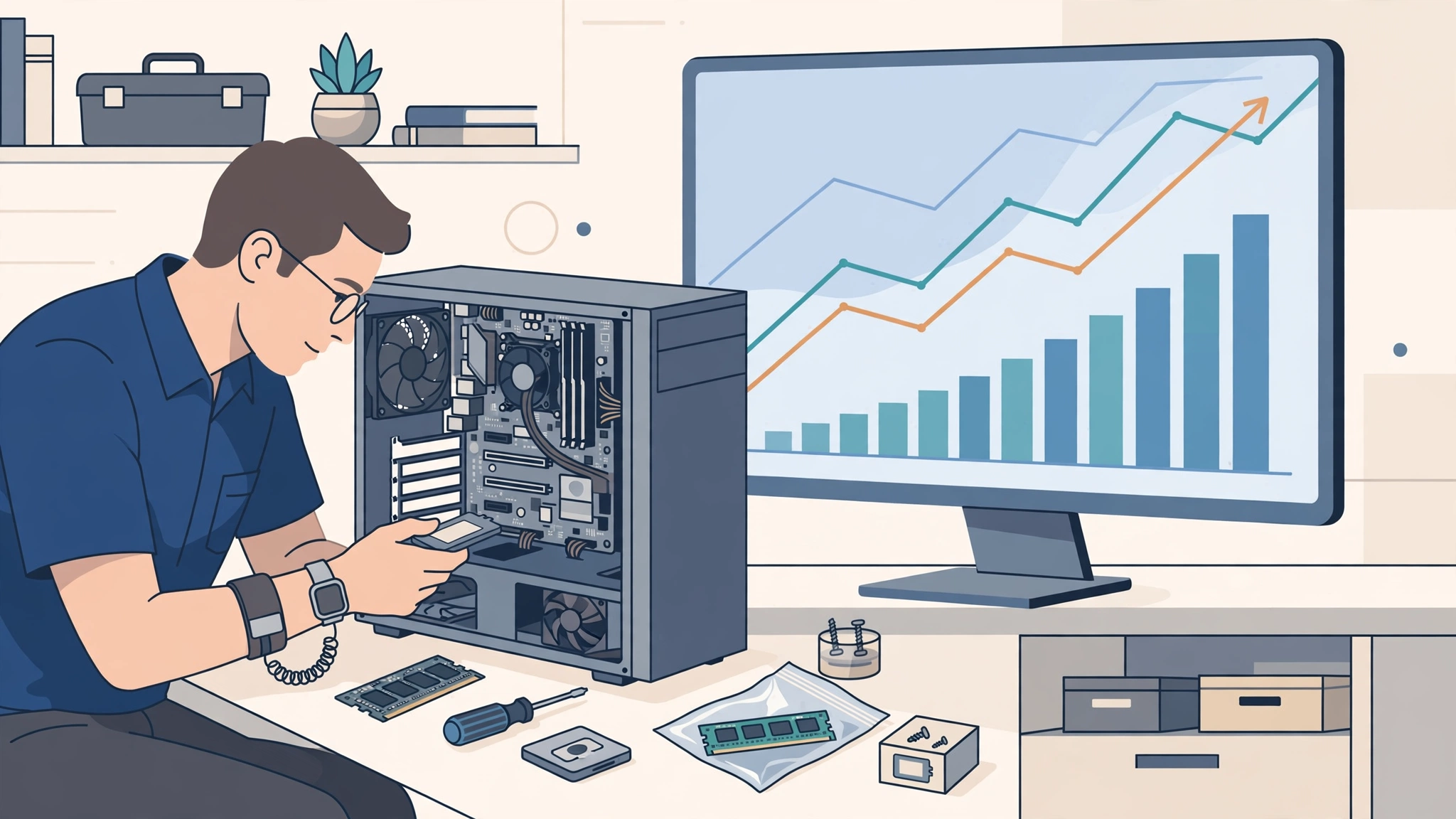
अगर आपका कंप्यूटर अभी भी पारंपरिक घूमने वाली हार्ड ड्राइव (HDD) का उपयोग करता है, तो सॉलिड-स्टेट ड्राइव (SSD) में अपग्रेड करना सबसे नाटकीय सुधार है जो आप कर सकते हैं। बूट समय मिनटों से सेकंडों में गिर जाता है, प्रोग्राम लगभग तुरंत खुलते हैं, और पूरा सिस्टम फिर से प्रतिक्रियाशील लगता है। केवल इस अपग्रेड ने अनगिनत लैपटॉप को बदले जाने से बचाया है।
और रैम जोड़ें
रैंडम एक्सेस मेमोरी (रैम) आपके कंप्यूटर का कार्य-क्षेत्र है। इसके बहुत कम होने पर, सिस्टम लगातार डेटा को कहीं धीमी स्टोरेज ड्राइव में इधर-उधर करता रहता है। अगर आपकी मशीन में 4 GB रैम है, तो 8 GB या 16 GB में अपग्रेड करने से मल्टीटास्किंग नाटकीय रूप से सुचारू हो जाती है। ख़रीदने से पहले अपने मॉडल की अधिकतम समर्थित मेमोरी और प्रकार जाँच लें; कुछ पतले आधुनिक लैपटॉप में रैम सोल्डर की हुई होती है और उसे अपग्रेड नहीं किया जा सकता, जो शुरू करने से पहले जानना उचित है।
इन दोनों से आगे, उम्मीदों को संभालें: पुरानी मशीन में नया प्रोसेसर या ग्राफ़िक्स कार्ड शायद ही कभी समझदारी होता है, और लैपटॉप पर आमतौर पर असंभव होता है। वहाँ ख़र्च किया गया पैसा बदलाव के लिए बचाना बेहतर है।
एक और शारीरिक सुधार की कोई कीमत नहीं है: धूल। बंद वेंट और धूल भरे फ़ैन कंप्यूटरों को ज़्यादा गरम कर देते हैं, और ज़्यादा गरम होने वाले कंप्यूटर सुरक्षित रहने के लिए जानबूझकर ख़ुद को धीमा कर लेते हैं। संपीड़ित हवा (कंप्रेस्ड एयर) से बाहरी वेंट की हल्की सफ़ाई खोया हुआ प्रदर्शन बहाल कर सकती है, ख़ासकर पुराने डेस्कटॉप और लैपटॉप पर।
ब्राउज़र और बैटरी सेवर मोड के बारे में एक संक्षिप्त बात
दो छोटी सेटिंग्स का उल्लेख उचित है क्योंकि वे लोगों को आश्चर्यचकित करती हैं। पहली, आपके ब्राउज़र में हार्डवेयर एक्सेलेरेशन: यह सुविधा आपके ग्राफ़िक्स चिप को पेज और वीडियो रेंडर करने में मदद करने देती है, और हालाँकि यह आमतौर पर मदद करती है, कुछ पुरानी मशीनों पर यह इसके बजाय अटकाव और फ़्रीज़ का कारण बनती है — अगर वीडियो और स्क्रॉलिंग अटके हुए लगते हैं तो ब्राउज़र सेटिंग्स में इसे बंद करना दो मिनट का प्रयोग है जो आज़माने लायक है। दूसरी, पावर सेटिंग्स चुपचाप प्रदर्शन को दबाती हैं: बैटरी-सेवर या “सर्वश्रेष्ठ पावर दक्षता” मोड में बंद लैपटॉप जानबूझकर अपने प्रोसेसर को पूरी गति से नीचे चलाएगा, प्लग इन होने पर भी। अपनी डेस्क पर होने पर संतुलित या सर्वश्रेष्ठ-प्रदर्शन योजना पर स्विच करने से वह गति अनलॉक हो सकती है जो आपके पास पहले से है। कोई भी सुधार आकर्षक नहीं है, लेकिन दोनों मुफ़्त हैं, उलटे जा सकते हैं, और ठीक उसी तरह की छिपी हुई सेटिंग हैं जो एक निराशाजनक मशीन को प्रतिक्रियाशील मशीन से अलग करती है।
जब सचमुच बदलने का समय हो
कभी-कभी ईमानदार जवाब एक नई मशीन होती है: अगर कंप्यूटर समर्थित ऑपरेटिंग सिस्टम नहीं चला सकता, अगर मरम्मत की लागत उसके मूल्य के आधे से ज़्यादा है, या अगर SSD और रैम भी आपकी ज़रूरतें पूरी नहीं कर सकते, तो बदलाव ही समझदारी भरा ख़र्च है। लेकिन पहले इस गाइड को पूरा करें। उल्लेखनीय संख्या में “मरे हुए” कंप्यूटरों को बस स्टार्टअप प्रोग्राम काटने, स्टोरेज खाली करने, और एक किफ़ायती SSD की ज़रूरत थी। छोटे व्यवसाय ठीक यही तर्क बड़े पैमाने पर लागू करते हैं, समझदार हार्डवेयर रखरखाव को AI ऑटोमेशन के साथ जोड़कर अपने पास पहले से मौजूद उपकरणों से ज़्यादा ज़िंदगी और उत्पादकता निचोड़ते हुए।
चरण 8: अंतिम उपाय के रूप में रीसेट या रीइंस्टॉल
अगर आपने हर चरण कर लिया है और कंप्यूटर फिर भी रेंगता है, तो एक साफ़ शुरुआत जवाब हो सकती है। वर्षों की जमा हुई सॉफ़्टवेयर, आधे-अधूरे हटाए गए प्रोग्राम, और उलझी हुई सेटिंग्स उस बिंदु तक पहुँच सकती हैं जहाँ उन्हें सुलझाने में नए सिरे से शुरू करने से ज़्यादा समय लगता है। Windows और macOS दोनों एक रीसेट विकल्प देते हैं जो आपकी व्यक्तिगत फ़ाइलों को रखते हुए ऑपरेटिंग सिस्टम को फिर से इंस्टॉल करता है, और पूरी साफ़ इंस्टॉलेशन सचमुच खाली स्लेट के लिए एक कदम आगे जाती है।
इसे सर्जरी मानें, पहली प्रतिक्रिया नहीं, और ठीक से तैयारी करें। हर महत्वपूर्ण चीज़ का बैकअप लें — दस्तावेज़, फ़ोटो, ब्राउज़र बुकमार्क, और कोई भी लाइसेंस कुंजी — किसी बाहरी ड्राइव या क्लाउड स्टोरेज में, और उन प्रोग्रामों की सूची बनाएँ जिन्हें आपको फिर से इंस्टॉल करना होगा। रीसेट के बाद, केवल वही फिर से इंस्टॉल करें जिसका आप सचमुच उपयोग करते हैं, और हर यूटिलिटी को “बस किसी स्थिति के लिए” बहाल करने की इच्छा का विरोध करें; वही संयम है जो नए सिस्टम को तेज़ रखता है। इस बार अपने स्टार्टअप प्रोग्राम सोच-समझकर सेट करें, स्वचालित अपडेट सक्षम करें, और एक हल्की मासिक सफ़ाई का कार्यक्रम बनाएँ: डाउनलोड साफ़ करें, स्टोरेज जाँचें, और समीक्षा करें कि लॉगिन पर क्या लॉन्च होता है। महीने में दस मिनट का रखरखाव ही वह चीज़ है जो वर्षों तक तेज़ रहने वाले कंप्यूटर को उस कंप्यूटर से अलग करता है जो धीरे-धीरे ख़ुद को फिर से निराशा में भर लेता है।
एक सावधानी: अगर कोई कंप्यूटर साफ़ रीइंस्टॉल के तुरंत बाद, कुछ भी जोड़े बिना, फिर भी धीमा है, तो समस्या लगभग निश्चित रूप से हार्डवेयर है — एक विफल होती ड्राइव, एक मरता हुआ फ़ैन, या एक मशीन जो सचमुच अपनी सीमाओं तक पहुँच गई है। उस बिंदु पर आपके पास अपना जवाब है, और आप यह जानते हुए उसे बदल सकते हैं कि निर्णय अनुमान के बजाय अर्जित किया गया था।
अक्सर पूछे जाने वाले प्रश्न
मेरा कंप्यूटर अचानक इतना धीमा क्यों हो गया?
अचानक सुस्ती का आमतौर पर एक विशिष्ट कारण होता है: एक अटका हुआ या नया इंस्टॉल किया गया अपडेट, एक प्रोग्राम जो स्टार्टअप पर लॉन्च होने लगा, लगभग भरी हुई ड्राइव, बंद वेंट से ज़्यादा गरम होना, या मैलवेयर। सोचें कि सुस्ती से ठीक पहले क्या बदला — कोई नई इंस्टॉलेशन या अपडेट मुख्य संदिग्ध है — और सुरक्षित रहने के लिए मैलवेयर स्कैन चलाएँ।
क्या रैम या SSD जोड़ने से बड़ा अंतर पड़ेगा?
ज़्यादातर पुराने कंप्यूटरों के लिए, SSD पहले आता है: अगर आपके पास अभी भी घूमने वाली हार्ड ड्राइव है, तो यह लगभग निश्चित रूप से आपकी सबसे बड़ी बाधा है, और इसे बदलने से बूट और लोडिंग समय बदल जाते हैं। रैम दूसरे नंबर पर जोड़ें अगर कई प्रोग्राम खुले होने पर आपकी मेमोरी नियमित रूप से ख़त्म हो जाती है। साथ मिलकर, ये दो अपग्रेड ज़्यादातर मशीनों को वर्षों छोटा महसूस कराते हैं।
क्या “PC cleaner” प्रोग्राम सचमुच काम करते हैं?
ज़्यादातर वे उसी चीज़ को फिर से पैकेज करते हैं जो आपका ऑपरेटिंग सिस्टम पहले से मुफ़्त में करता है, और कुछ आक्रामक रजिस्ट्री क्लीनर फ़ायदे से ज़्यादा नुक़सान करते हैं। कुछ प्रतिष्ठित टूल हानिरहित सुविधाएँ हैं, लेकिन आपको किसी के लिए भुगतान करने की ज़रूरत नहीं है: Windows और macOS में बिल्ट-इन स्टोरेज टूल, स्टार्टअप नियंत्रण, और अनइंस्टॉलर इस गाइड की हर चीज़ को कवर करते हैं।
निष्कर्ष
धीमे कंप्यूटर की गति बढ़ाना सीखना ज़्यादातर नया हार्डवेयर ख़रीदने के बजाय जमा हुए बोझ हटाने के बारे में है। रीस्टार्ट करें और अपडेट करें, स्टार्टअप प्रोग्राम काटें, स्टोरेज खाली करें, ब्लोट अनइंस्टॉल करें, मैलवेयर के लिए स्कैन करें, और लालची एप्लिकेशनों पर नज़र रखें। अगर मशीन फिर भी संघर्ष करती है, तो SSD और रैम अपग्रेड बदलाव की लागत के एक अंश में असली परिवर्तन देते हैं। चरणों को क्रम से करें और आपको संभवतः पता चलेगा कि आपका कंप्यूटर कभी पुराना था ही नहीं — बस ओवरलोड था।