अपने डेटा का सही तरीके से बैकअप कैसे लें
आपकी हर तस्वीर, दस्तावेज़ और प्रोजेक्ट किसी ऐसे डिवाइस पर मौजूद है जो एक दिन खराब होगा, खो जाएगा या चोरी हो जाएगा। सवाल यह कभी नहीं होता कि आप डेटा खोएँगे या नहीं, बल्कि यह होता है कि जब ऐसा होगा तो क्या आपके पास उसकी एक कॉपी होगी। डेटा का बैकअप कैसे लें, यह सही तरीके से सीखना सबसे मूल्यवान तकनीकी कौशलों में से एक है, और यह ज़्यादातर लोगों की अपेक्षा से कहीं ज़्यादा आसान है। यह गाइड आज़माए हुए 3-2-1 नियम, क्लाउड और लोकल बैकअप के बीच असली अंतर, किस चीज़ का बैकअप लेना है और कितनी बार लेना है, और वे आम गलतियाँ समझाती है जिनकी वजह से लोग सोचते रह जाते हैं कि वे सुरक्षित थे, जबकि वे थे नहीं।
बैकअप पहले से कहीं ज़्यादा ज़रूरी क्यों हैं
डेटा पहले के मुकाबले ज़्यादा तरीकों से गायब होता है। हार्ड ड्राइव और SSD बिना किसी चेतावनी के खराब हो जाते हैं, कभी-कभी अपने जीवन के शुरुआती वर्षों में ही। लैपटॉप हर दिन कारों और कैफ़े से चोरी होते हैं। फ़ोन नदियों, वॉशिंग मशीनों और छोटे बच्चों के हाथों में पहुँच जाते हैं। फिर आधुनिक ख़तरे हैं: रैनसमवेयर जो अपनी पहुँच में आने वाली हर चीज़ को एन्क्रिप्ट कर देता है, सॉफ़्टवेयर बग जो फ़ाइलों को चुपचाप खराब कर देते हैं, और साधारण मानवीय गलती — गलती से डिलीट किया गया फ़ोल्डर आज भी सबसे आम आपदा है।
डेटा खोने की असली कीमत
व्यवसायों के लिए, खोया हुआ डेटा ग्राहकों के नुकसान, जुर्माने और हफ़्तों के डाउनटाइम का कारण बन सकता है; छोटी कंपनियों पर किए गए अध्ययनों में नियमित रूप से पाया जाता है कि उनमें से एक बड़ा हिस्सा किसी बड़े डेटा नुकसान से कभी पूरी तरह उबर नहीं पाता। व्यक्तियों के लिए, कीमत अलग तरह से मापी जाती है लेकिन उतनी ही चोट पहुँचाती है: वर्षों की पारिवारिक तस्वीरें, विश्वविद्यालय का काम, वित्तीय रिकॉर्ड और रचनात्मक प्रोजेक्ट जिन्हें किसी भी कीमत पर दोबारा नहीं बनाया जा सकता। बैकअप की एक आदत, जिसकी लागत महीने में कुछ पाउंड और सेटअप में एक घंटा लगती है, इन सब से सुरक्षा देती है। सही सोच यह है कि मानकर चलें कि आपका हर डिवाइस कल खराब हो जाएगा, और उस खराबी को विनाशकारी के बजाय उबाऊ बना दें।
3-2-1 नियम: स्वर्ण मानक
पेशेवर दशकों से एक सरल ढाँचे पर भरोसा करते आए हैं: 3-2-1 नियम। अपने डेटा की तीन कॉपियाँ रखें, दो अलग-अलग प्रकार के स्टोरेज पर, जिनमें से एक कॉपी ऑफ-साइट, आपके घर या कार्यालय से दूर रखी हो।
यह नियम व्यवहार में कैसे काम करता है
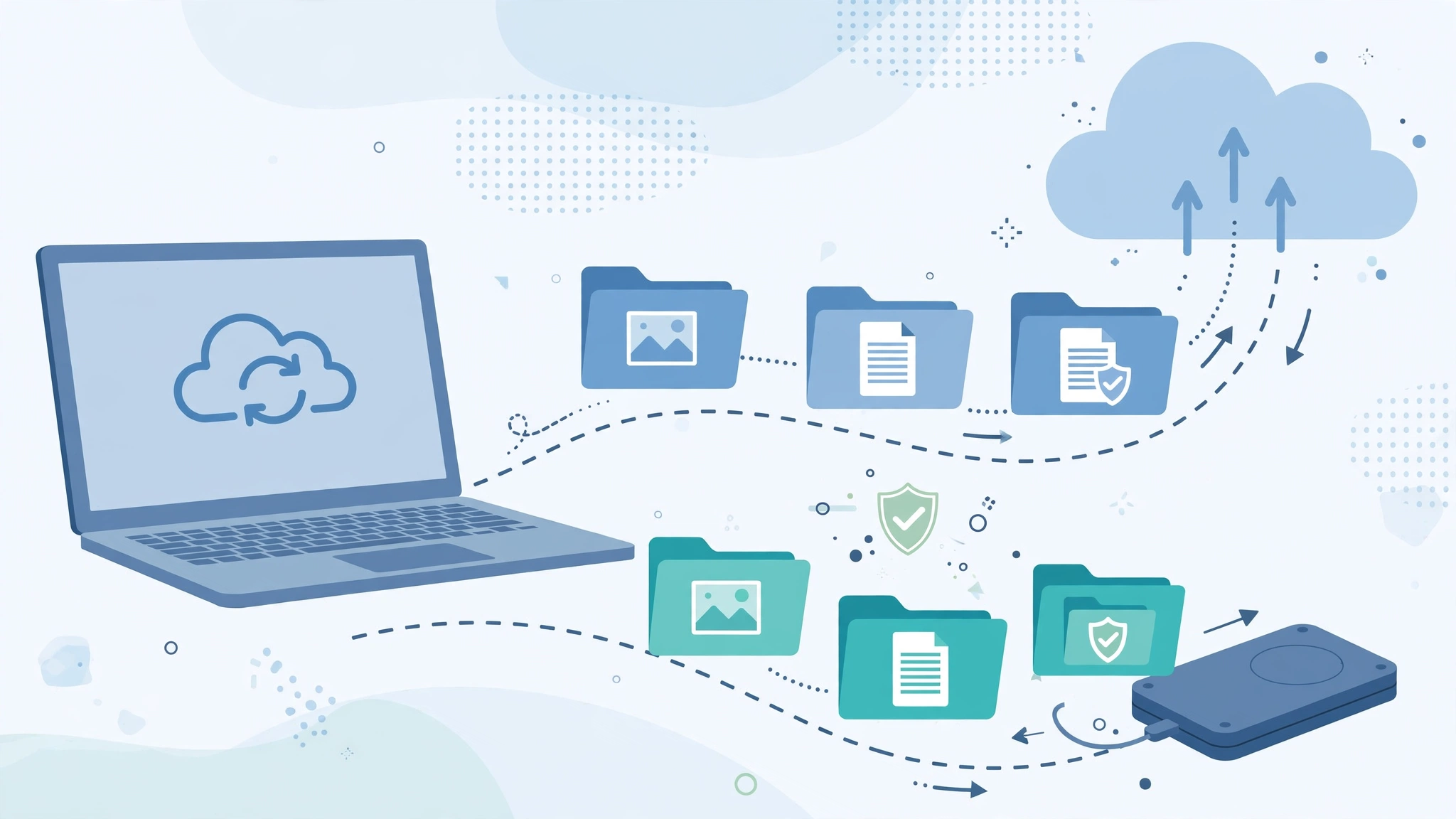
आपके कंप्यूटर पर आपकी वर्किंग फ़ाइलें पहली कॉपी हैं। एक एक्सटर्नल हार्ड ड्राइव, जिसमें आप नियमित रूप से बैकअप लेते हैं, दूसरी कॉपी है, एक अलग प्रकार के स्टोरेज पर, ताकि एक ही खराबी या गड़बड़ी दोनों को न ले जा सके। एक क्लाउड बैकअप सेवा, या किसी रिश्तेदार के घर या सेफ़ डिपॉज़िट बॉक्स में रखी ड्राइव, तीसरी कॉपी है, ऑफ-साइट, ताकि आग, बाढ़ या चोरी एक साथ हर कॉपी को नष्ट न कर सके। कुछ गाइड अब इस नियम को 3-2-1-1-0 तक बढ़ाती हैं, जिसमें एक ऑफ़लाइन या अपरिवर्तनीय (immutable) कॉपी जोड़ी जाती है जिसे रैनसमवेयर एन्क्रिप्ट नहीं कर सकता, और शून्य त्रुटियाँ, यानी आप सत्यापित करते हैं कि बैकअप वास्तव में रिस्टोर होते हैं। आपको विस्तारित संस्करण याद करने की ज़रूरत नहीं है, लेकिन इसकी भावना सही है: एक कॉपी ऐसी जगह होनी चाहिए जहाँ हमलावर और दुर्घटनाएँ भौतिक रूप से पहुँच न सकें, और आपको उसका परीक्षण करना चाहिए।
ज़्यादातर लोगों के लिए एक व्यावहारिक सेटअप
यहाँ एक ऐसा सेटअप है जो बिना झंझट के नियम को पूरा करता है। एक क्लाउड बैकअप सेवा चालू करें जो आपके दस्तावेज़ों, डेस्कटॉप और तस्वीरों की लगातार कॉपी बनाती रहे। सप्ताह में एक बार एक्सटर्नल ड्राइव लगाएँ, या उसे डॉकिंग रूटीन से जुड़ा छोड़ दें, और अपने कंप्यूटर के बिल्ट-इन टूल का उपयोग करके पूरा लोकल बैकअप लें: Mac पर Time Machine या Windows पर File History और सिस्टम इमेज टूल। फ़ोन की तस्वीरों को क्लाउड फ़ोटो लाइब्रेरी से सिंक करते रहें। यह संयोजन आपको लोकल ड्राइव से रोज़मर्रा के रिस्टोर के लिए गति देता है, और क्लाउड कॉपी से घर-स्तर की आपदा से बचाव देता है।
क्लाउड बैकअप बनाम लोकल बैकअप
क्लाउड और लोकल बैकअप प्रतिद्वंद्वी नहीं हैं; वे एक-दूसरे की कमज़ोरियों को पूरा करते हैं। एक्सटर्नल ड्राइव पर लोकल बैकअप तेज़ होते हैं, बड़ी मात्रा के लिए सस्ते होते हैं, और इंटरनेट कनेक्शन के बिना काम करते हैं। पूरे कंप्यूटर को लोकल ड्राइव से रिस्टोर करने में उसे डाउनलोड करने के समय का एक अंश ही लगता है। लेकिन आपके कंप्यूटर के बगल में रखी ड्राइव आग या चोरी में उसकी ही किस्मत साझा करती है, और स्थायी रूप से जुड़ी छोड़ी गई ड्राइव को वही रैनसमवेयर एन्क्रिप्ट कर सकता है जो कंप्यूटर को प्रभावित करता है।
क्लाउड क्या बेहतर करता है
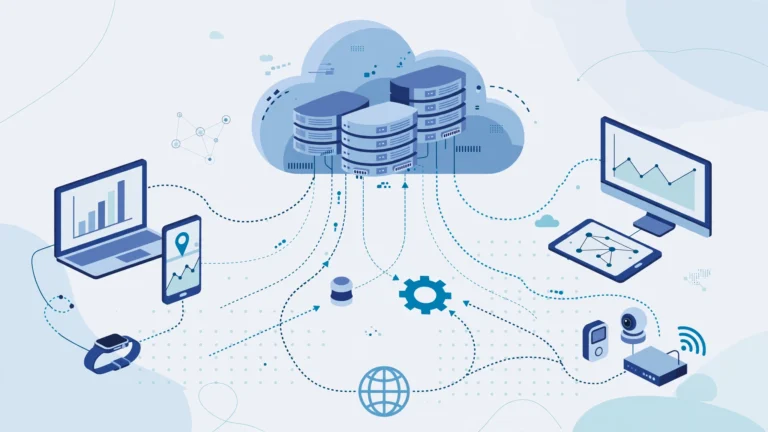
क्लाउड बैकअप सेवाएँ आपकी फ़ाइलों को पेशेवर तरीके से चलाए जाने वाले डेटा केंद्रों में कॉपी करती हैं, अपने आप, लगातार, और डिज़ाइन के हिसाब से ऑफ-साइट। अच्छी सेवाएँ फ़ाइलों के कई पिछले संस्करण रखती हैं, ताकि आप दस्तावेज़ को वैसे ही पुनः प्राप्त कर सकें जैसा वह पिछले मंगलवार को था, इससे पहले कि आपने उसे ओवरराइट किया हो या मैलवेयर ने उसे एन्क्रिप्ट किया हो। समझौते हैं लागत, जो आमतौर पर प्रति कंप्यूटर एक मामूली मासिक सदस्यता होती है, और गति: धीमे कनेक्शन पर किसी बड़ी फ़ोटो लाइब्रेरी का आपका पहला बैकअप दिनों तक चल सकता है, और पूरा रिस्टोर आपकी डाउनलोड गति से सीमित होता है। जाँचने लायक एक गोपनीयता का सवाल भी है: ऐसी सेवाएँ खोजें जो आपकी फ़ाइलों को एन्क्रिप्ट करती हों, आदर्श रूप से एक निजी कुंजी के साथ जो केवल आपके पास हो, ताकि प्रदाता भी उन्हें न पढ़ सके। व्यवसाय इस क्षेत्र में भी तेज़ी से AI ऑटोमेशन पर निर्भर हो रहे हैं, स्वचालित निगरानी का उपयोग करते हुए जो सत्यापित करती है कि बैकअप पूरे हुए, विफलताओं को तुरंत चिह्नित करती है, और किसी के याद रखने पर निर्भर रहने के बजाय एक शेड्यूल पर रिस्टोर का परीक्षण करती है।
सिंक, बैकअप नहीं है
इस पूरे विषय में सबसे ख़तरनाक ग़लतफ़हमी: Google Drive, Dropbox, OneDrive और iCloud Drive जैसी सेवाएँ मुख्य रूप से सिंक टूल हैं। सिंक अलग-अलग डिवाइसों पर काम करने के लिए शानदार है, लेकिन यह डिलीशन और करप्शन को भी वफ़ादारी से सिंक करता है। अपने लैपटॉप पर कोई फ़ोल्डर डिलीट करें और वह हर जगह से गायब हो जाता है; रैनसमवेयर किसी सिंक किए गए फ़ोल्डर को एन्क्रिप्ट करता है और एन्क्रिप्ट किए गए संस्करण क्लाउड में अच्छे संस्करणों की जगह ले लेते हैं। ज़्यादातर सिंक सेवाएँ एक रीसायकल बिन और सीमित संस्करण इतिहास रखती हैं, जो लोगों को अक्सर बचाता है, लेकिन वह सुरक्षा जाल असली बैकअप के मुकाबले पतला और छोटा होता है। सुविधा के लिए सिंक का उपयोग बेशक करें, लेकिन उसे कम से कम एक असली बैकअप के साथ जोड़ें जो स्वतंत्र, दिनांकित कॉपियाँ रखता हो।
किस चीज़ का बैकअप लें और कितनी बार
उस हर चीज़ का बैकअप लें जिसे आप आसानी से दोबारा नहीं बना सकते। इसका मतलब है दस्तावेज़, स्प्रेडशीट और वित्तीय रिकॉर्ड; आपकी फ़ोटो और वीडियो लाइब्रेरी; वे ईमेल आर्काइव जिन पर आप निर्भर हैं; रचनात्मक काम और कोड; महत्वपूर्ण कागज़ात के स्कैन; और उन ऐप्स के अंदर का डेटा जिन्हें आप रोज़ उपयोग करते हैं, अकाउंटिंग सॉफ़्टवेयर से लेकर पासवर्ड मैनेजर वॉल्ट तक। आपको आमतौर पर ऐप्स का स्वयं या अपने ऑपरेटिंग सिस्टम इंस्टॉलेशन का बैकअप लेने की ज़रूरत नहीं होती, क्योंकि उन्हें दोबारा इंस्टॉल किया जा सकता है, हालाँकि एक पूर्ण सिस्टम इमेज किसी वर्क कंप्यूटर को पुनः प्राप्त करना बहुत तेज़ बना देती है।
आवृत्ति को मूल्य से मिलाना
हर प्रकार के डेटा के लिए एक सवाल पूछें: मैं कितना काम दोबारा करने का जोखिम उठा सकता हूँ? अगर एक दिन के दस्तावेज़ खोने से नुकसान होगा, तो रोज़ाना या लगातार बैकअप लें, जिसे क्लाउड सेवाएँ अपने आप संभालती हैं। तस्वीरें लगातार सिंक की हकदार हैं क्योंकि नई तस्वीरें रोज़ आती हैं और उन्हें दोबारा नहीं लिया जा सकता। साप्ताहिक लोकल ड्राइव बैकअप ज़्यादातर घरेलू उपयोगकर्ताओं के लिए एक समझदारी भरी लय है, उन लोगों के लिए रोज़ाना तक कड़ी की गई जिनकी आय उनकी फ़ाइलों पर निर्भर करती है। आप जो भी शेड्यूल चुनें, उसे स्वचालित कर दें। एक बैकअप जो आपके याद रखने पर निर्भर करता है, वह बैकअप होगा जो जिस दिन आपको उसकी ज़रूरत होगी उस दिन तीन महीने पुराना होगा।
चरण दर चरण: आज ही अपना बैकअप सेट अप करें
चरण एक: सूची बनाएँ। पता लगाएँ कि आपकी महत्वपूर्ण फ़ाइलें वास्तव में कहाँ हैं, जिनमें वे भी शामिल हैं जो आपके फ़ोन, किसी पुराने लैपटॉप और ऐप फ़ोल्डरों के अंदर फँसी हैं, और उन्हें ज्ञात स्थानों पर इकट्ठा करें। चरण दो: एक क्लाउड बैकअप सेवा चुनें, उसे इंस्टॉल करें, और पहला पूरा बैकअप चलने दें, ज़रूरत हो तो रात भर। चरण तीन: अपने कंप्यूटर के स्टोरेज से कम से कम दोगुने आकार की एक्सटर्नल ड्राइव खरीदें, अपने सिस्टम का बिल्ट-इन बैकअप टूल सेट अप करें, और पहला लोकल बैकअप पूरा करें। चरण चार: अपने फ़ोन पर फ़ोटो बैकअप चालू करें और जाँचें कि तस्वीरें किसी दूसरे डिवाइस से क्लाउड लाइब्रेरी में दिखाई देती हैं। चरण पाँच: एक्सटर्नल ड्राइव को किसी समझदारी वाली जगह रखें, आदर्श रूप से किसी अलग कमरे या इमारत में, और अगर यह पूरी तरह स्वचालित नहीं है तो अपने बैकअप दिवस के लिए एक आवर्ती रिमाइंडर सेट करें।
अपने बैकअप का परीक्षण करें — वह चरण जो हर कोई छोड़ देता है
जिस बैकअप से आपने कभी रिस्टोर नहीं किया, वह एक उम्मीद है, बैकअप नहीं। जब आपका सिस्टम चलने लगे, तो कुछ फ़ाइलें चुनें और वास्तव में उन्हें रिस्टोर करें: क्लाउड से किसी दस्तावेज़ का पुराना संस्करण डाउनलोड करें, और एक्सटर्नल ड्राइव से एक डिलीट की गई परीक्षण फ़ाइल पुनः प्राप्त करें। इस त्वरित परीक्षण को हर कुछ महीनों में दोहराएँ, और किसी बड़े बदलाव के बाद भी, जैसे नया कंप्यूटर। परीक्षण में पाँच मिनट लगते हैं और यही एकमात्र तरीका है किसी मूक विफलता, भूले हुए पासवर्ड, या समाप्त हो चुकी सदस्यता का पता लगाने का, जबकि पता लगाना अभी भी सस्ता है।
बचने योग्य आम बैकअप गलतियाँ
क्लासिक गलतियाँ स्पष्ट रूप से सूचीबद्ध करने लायक हैं। उसी ड्राइव पर बैकअप लेना जिस पर आपकी फ़ाइलें रहती हैं, जिसमें दूसरा पार्टीशन भी शामिल है, आकस्मिक डिलीशन के अलावा किसी चीज़ से सुरक्षा नहीं देता। बैकअप ड्राइव को स्थायी रूप से जुड़ा छोड़ना उसे कंप्यूटर के समान ही रैनसमवेयर और बिजली के झटकों के संपर्क में लाता है। एक बार बैकअप लेकर उसे भूल जाने का मतलब है कि आपकी सबसे नई एक साल की तस्वीरें असुरक्षित हैं। सिंक को बैकअप के बराबर मानना, जैसा कि ऊपर बताया गया है, हर साल हज़ारों लोगों को फँसाता है। और पारिवारिक तस्वीरों की एकमात्र कॉपी एक ही फ़ोन पर, या व्यावसायिक रिकॉर्ड एक ही लैपटॉप पर रखना, सबसे आम गलती बनी हुई है। इनमें से हर एक को 3-2-1 नियम और एक घंटे के सेटअप से ठीक किया जा सकता है।
अपने फ़ोन और तस्वीरों का बैकअप लेना
बहुत से लोगों के लिए अब फ़ोन, कंप्यूटर नहीं, वह डेटा रखता है जो सबसे ज़्यादा मायने रखता है: कैमरा रोल, संदेश इतिहास, और वे ऑथेंटिकेटर ऐप्स जो हर खाते की रक्षा करते हैं। दोनों प्रमुख फ़ोन प्लेटफ़ॉर्म सेटिंग्स, ऐप्स और संदेशों का स्वचालित क्लाउड बैकअप देते हैं, लेकिन मानकर चलने के बजाय विवरण जाँचें। फ़ोटो लाइब्रेरी विशेष ध्यान की हकदार हैं क्योंकि वे लगातार बढ़ती हैं और अक्सर क्लाउड स्टोरेज के मुफ़्त स्तर के लिए बहुत बड़ी होती हैं। अगर आपकी तस्वीरें मायने रखती हैं, तो पूरी लाइब्रेरी के लिए मूल गुणवत्ता में पर्याप्त क्लाउड स्थान के लिए भुगतान करें, या उन्हें नियमित रूप से अपने कंप्यूटर पर आयात करें जहाँ आपका सामान्य 3-2-1 सिस्टम उनकी रक्षा करता है। जब आप वहाँ हों, तो अपने पासवर्ड मैनेजर वॉल्ट की एक कॉपी निर्यात करें और उसे अपने बैकअप सेट में रखें, और अपने दो-कारक प्रमाणीकरण (two-factor authentication) रिकवरी कोड कहीं सुरक्षित और ऑफ़लाइन सहेजें। फ़ोन खोना परेशान करने वाला है; हर खाते की चाबियाँ खोना क्योंकि कोड केवल उसी फ़ोन पर थे, एक संकट है जिसे आपकी बैकअप योजना को रोकना चाहिए।
अक्सर पूछे जाने वाले प्रश्न
बैकअप के लिए मुझे कितने स्टोरेज की ज़रूरत है?
लोकल ड्राइव के लिए, जिस स्टोरेज का आप बैकअप ले रहे हैं उसकी क्षमता से कम से कम दोगुनी खरीदें, ताकि ड्राइव आपकी वर्तमान फ़ाइलों के साथ-साथ पुराने संस्करण और इतिहास भी रख सके। क्लाउड बैकअप के लिए, ज़्यादातर सेवाएँ प्रति कंप्यूटर असीमित या कई-टेराबाइट योजनाएँ देती हैं, इसलिए बस यह सुनिश्चित करें कि आपकी योजना आपके कुल डेटा को बढ़ने की गुंजाइश के साथ कवर करती है।
क्या क्लाउड बैकअप सुरक्षित और निजी है?
प्रतिष्ठित सेवाएँ आपकी फ़ाइलों को ट्रांज़िट में और रेस्ट पर एन्क्रिप्ट करती हैं, और सबसे अच्छी सेवाएँ निजी एन्क्रिप्शन कुंजियाँ देती हैं जिन्हें केवल आप नियंत्रित करते हैं, यानी कंपनी में कोई भी आपका डेटा नहीं पढ़ सकता। खाते पर एक मज़बूत, अद्वितीय पासवर्ड और दो-कारक प्रमाणीकरण का उपयोग करें, क्योंकि आपका बैकअप खाता प्रभावी रूप से आपकी हर चीज़ की चाबी है।
मुझे अपने बैकअप का परीक्षण कितनी बार करना चाहिए?
हर तीन से छह महीनों में एक छोटा परीक्षण रिस्टोर करें, और जब भी आप कंप्यूटर, ड्राइव या बैकअप सेवाएँ बदलें। विभिन्न प्रकार की मुट्ठी भर फ़ाइलें रिस्टोर करें — एक तस्वीर, एक दस्तावेज़, और किसी फ़ाइल का पुराना संस्करण — और उन्हें खोलकर पुष्टि करें कि वे पूर्ण और पढ़ने योग्य हैं।
निष्कर्ष
अच्छे बैकअप जटिल नहीं होते: जो मायने रखता है उसकी तीन कॉपियाँ रखें, दो प्रकार के स्टोरेज पर, एक कॉपी ऑफ-साइट के साथ, और पूरी चीज़ को स्वचालित कर दें। साल में कुछ बार एक त्वरित रिस्टोर परीक्षण जोड़ें और आपने कंप्यूटिंग के सबसे बुरे दिन — जिस दिन ड्राइव खराब होती है या रैनसमवेयर हमला करता है — को एक छोटी सी असुविधा में बदल दिया है। इसे एक बार, आज ही सेट अप करें, और फिर यह जानते हुए अपनी ज़िंदगी जिएँ कि आपकी फ़ाइलें लगभग किसी भी चीज़ से बच सकती हैं। यह पूरी प्रौद्योगिकी में सबसे सस्ता बीमा है, और एकमात्र ऐसा है जिसे खरीदकर आपको निश्चित रूप से खुशी होगी।